


免费试用
- OneWAN SD-WAN
- OneWAN SASE
- AIDC数据中心
- 虚拟专用网络
- MSSP安全托管服务
- AI·算力·网络
- One2C多云管理
- 边缘计算
- 互联网接入
- 一体化安全办公
- 云连接


最近科技圈刮起了一阵 “养虾风”,这里的 “虾” 可不是餐桌上的小龙虾,而是开源 AI 智能体框架 OpenClaw—— 因早期图标是一只红色龙虾,被爱好者亲切称作 “龙虾”,“养虾” 也就成了部署和调教 OpenClaw 的专属戏称。
这款工具打破了传统 AI 只聊不做的局限,能像人类一样操作电脑、浏览网页、处理工作流,堪称 24 小时在线的免费数字员工。关键是它轻量化、可扩展,零基础也能低成本本地部署,今天给大家带来保姆级 “养虾” 教程,手把手教你拥有专属 AI 助手!
先搞懂:这只 “龙虾” 能干嘛?
OpenClaw 是一款开源的本地化 AI 智能体框架,以后台守护进程的形式永远在线,不用复杂操作,聊聊天就能让它干活。它的核心能力可太顶了:✅ 读写代码、执行脚本,程序员的高效辅助;✅ 操控浏览器,自动完成网页冲浪、数据抓取、点击截图;✅ 接入 Telegram、钉钉、飞书等通讯软件,跨平台听令;✅ 模型驱动自我迭代,还能通过技能市场扩展能力;✅ 处理办公任务,生成日报、管理文件、分析数据样样行。
简单说,它不是只会聊天的 “人工智障”,而是能真真切切帮你干活的 “数字打工人”,从繁琐的日常办公到复杂的技术操作,通通能搞定。
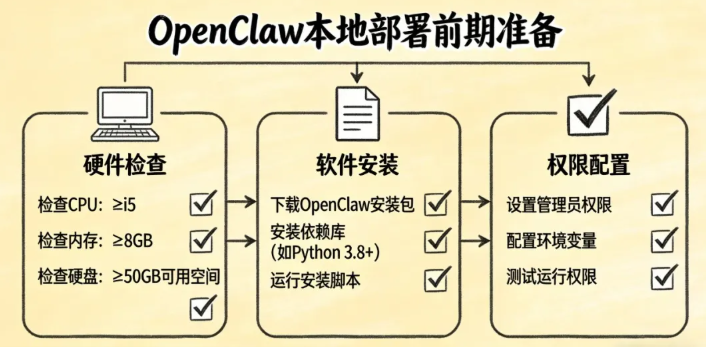
低成本 “养虾” 准备:硬件软件全达标
养虾不用高配置设备,普通电脑就能满足,核心做好环境准备,零成本搞定基础配置,先把这些硬性要求核对好:
硬件要求
Mac:Intel/Apple Silicon 芯片均可,基础运行 1GB 内存,建议 4GB 及以上保证稳定;Windows:支持虚拟化的 64 位 PC,8GB 及以上内存(需为 WSL2 分配资源)。
软件要求
系统:MacOS 12.0+ / Windows 10/11;
核心依赖:Node.js 22.0+(必装,后续安装全靠它);
模型 API Key:Anthropic Claude、OpenAI、OpenRouter 或国内的智谱 GLM-4.7 均可(国内用户首推智谱,中文适配好、性价比高);
可选:Git(基础工具,建议安装)。
关键权限
Mac:给终端开启「完全磁盘访问权限」,不然龙虾 “跑不动”;
Windows:通过 WSL2 部署,后续若遇权限问题需修正挂载目录权限。
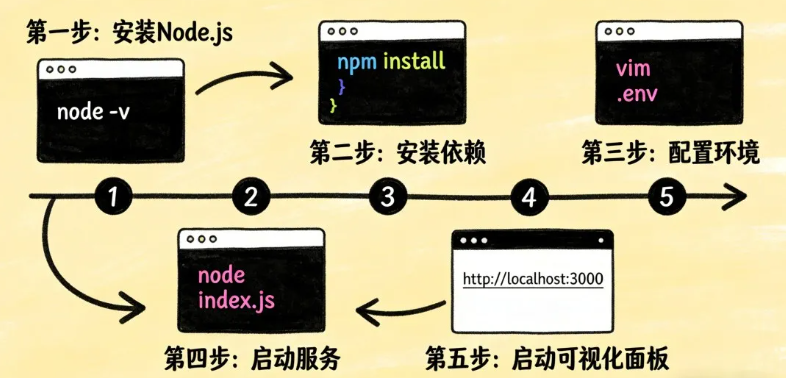
快速部署:Mac/Windows 分步操作,零基础也能会
部署全程用命令行操作,每一步都给了精准代码,复制粘贴就能搞定,分 Mac 和 Windows 两个版本,按需查看即可。
Mac 版:直接部署,三步到位
安装 Node.js 22
打开终端,用 Homebrew 安装,输入代码:
brew install node@22
安装后验证版本:node --version,显示 22.0 + 即达标。
全局安装 OpenClaw
终端输入:npm install -g openclaw@latest,自动拉取最新版本。
初始化 + 启动面板
先执行初始化并注册后台:openclaw onboard --install-daemon,按提示选择模型提供商、粘贴 API Key,配置通讯频道(如 Telegram Token);
再启动可视化面板:openclaw dashboard,浏览器打开http://127.0.0.1:18789/,就进入龙虾的控制中心啦。Windows 版:WSL2 隔离部署,更稳定
Windows 不建议原生部署,用 WSL2(Linux 子系统)更流畅,全程管理员身份操作:
安装 WSL2
打开 PowerShell,输入:wsl --install,安装完成后重启电脑。
配置 Node.js 环境
进入 Ubuntu/WSL 终端,依次输入:
curl -fsSL https://deb.nodesource.com/setup_22.x | sudo -E bash -
sudo apt-get install -y nodejs安装 + 初始化 OpenClaw
全局安装:npm install -g openclaw@latest;
初始化配置:openclaw onboard --install-daemon,录入 API Key 和偏好;
验证运行状态
输入:openclaw gateway status,显示服务正常即部署成功,同样用openclaw dashboard打开控制面板。部署小彩蛋:国内用户专属优化
国内用户建议选智谱 GLM-4.7 模型,获取 API Key 后,若遇配置报错,无需修改主配置文件,只需在C:\Users\用户名\.openclaw\agents\main\agent\下创建auth-profiles.json文件,写入格式:{ "zai:default": { "secret": "sk-你的Key" } }完美解决 API Key 找不到的问题。
调教升级:给龙虾装 “技能”,从能用到好用
部署成功只是第一步,真正让龙虾发挥威力的是Skills 技能扩展,相当于给 AI 装上 “手脚”,从简单对话升级为全能助手。技能安装超简单,还能低成本获取核心能力,重点推荐这几个必装技能!两种安装方式,新手首选交互式
交互式安装(推荐):在接入的聊天软件里直接发自然语言指令,比如Please install a skill for me using Clawhub; its name is agent-browser,龙虾会自动联网拉取、配置,无需手动改代码;
手动配置:修改~/.openclaw/TOOLS.md和AGENTS.md文件,注入自定义脚本(适合有基础的用户)。
必装核心技能,低成本拉满战力
这些技能要么是官方免费的,要么是社区精华,不用额外付费,装完直接质变:
✅ agent-browser:基础神技,赋予龙虾网页访问、点击、截图能力,是所有联网操作的基础,自动签到、价格监控都靠它;
✅ tavily-search:让龙虾能联网搜实时信息,解决大模型 “知识过期” 问题,查新闻、查股价、查资料超方便(需配置免费的 Tavily API Key);
✅ daily-report-generator:打工人专属,自动读取工作记录、生成结构化日报,直接发送到群聊 / 邮箱,告别手动写报告;
✅ find-skills:元技能,龙虾会自己识别缺失的能力,提示你安装对应技能,新手不用记技能名,懒人必备;
✅ feishu-integration:办公党必装,打通飞书,能看文档、建日程、管任务,一句话就能让龙虾处理飞书操作。
技能安装避坑
社区有 15% 的技能可能含恶意指令,遇到未知技能别直接装,先让龙虾输出源码审查,切勿轻易交出核心文件权限!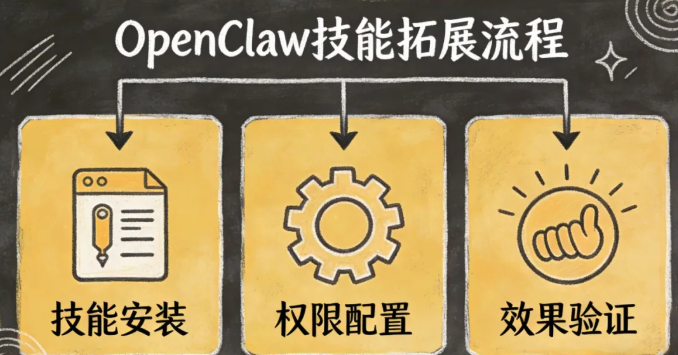
日常养虾:小技巧 + 排坑,让龙虾稳定工作
简单调教:改性格、定规则
想让龙虾更贴合你的使用习惯,直接修改~/.openclaw/SOUL.md文件,自定义 AI 的性格、回复风格,打造专属龙虾。
常见问题排查,低成本解决
养虾过程中难免遇到小问题,这些解决方案亲测有效,不用花钱找技术:
编译失败:编译器版本不匹配,更新工具链即可;
程序无法启动:检查依赖库路径和配置文件格式,重点核对 API Key 是否完整;
对话响应慢:降低模型规模或调整推理参数,国内用户建议用智谱模型,速度更快;
Windows 终端无法粘贴 API Key:不用 Ctrl+V,直接右键终端窗口即可粘贴;
关闭终端后网页无法连接:重新打开终端,输入ctrl c回车,再用openclaw gateway重启服务、openclaw dashboard打开面板;
权限被拒(EACCES):Windows/Mac 均输入:sudo chown -R 1000:1000 ~/.openclaw修正权限。
安全小提醒
龙虾默认绑定127.0.0.1:18789,切勿修改为0.0.0.0暴露到公网,若需远程访问,用 Tailscale 或 SSH 隧道,保证设备安全。
写在最后
其实 “养虾” 一点都不难,不用高配置、不用高成本,一台普通电脑、一串简单的代码,就能拥有专属的 AI 数字员工。从部署到调教,全程零基础可操作,花半小时搞定,后续能节省大量的时间和精力。这款开源工具的魅力,就在于它的无限扩展性,你可以根据自己的需求装技能、定规则,让它成为贴合你工作和生活的助手。现在就动手试试,开启你的 AI 高效生活吧!
